Как подключить вторую клавиатуру
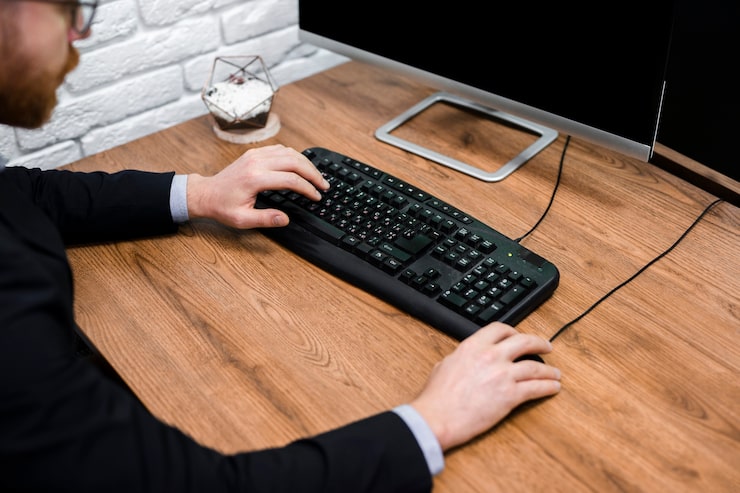
Чтобы подключить вторую клавиатуру к вашему компьютеру, просто выберите подходящее подключение – USB или Bluetooth. Если вы используете USB-клавиатуру, достаточно вставить ее в свободный порт. Если клавиатура беспроводная, включите ее и активируйте режим поиска на вашем компьютере.
Для подключения Bluetooth-устройства откройте настройки Bluetooth в системе. Выберите опцию «Добавить новое устройство», затем дождитесь, пока ваша клавиатура будет обнаружена. Следуйте инструкциям на экране для завершения процесса. Обычно потребуется ввести PIN-код, который будет отображаться на экране, чтобы подтвердить подключение.
После успешного подключения вы можете использовать обе клавиатуры одновременно. Это особенно полезно для работы с несколькими пользователями или для выполнения специализированных задач. Проверьте, что обе клавиатуры корректно работают в текстовых редакторах или других приложениях – это подтвердит правильность настройки.
В случае возникновения проблем с подключением убедитесь, что драйвера обновлены и клавиатура совместима с вашим компьютером. Иногда помогает перезапуск системы или отключение/включение Bluetooth. Если проблемы сохраняются, обратитесь к руководству пользователя вашего устройства для получения дополнительных рекомендаций.
Проверка совместимости и типов подключения клавиатуры
Перед покупкой второй клавиатуры убедитесь, что она совместима с вашим ПК. Обратите внимание на описание устройства и системные требования. Большинство современных клавиатур совместимы с Windows, но некоторые могут требовать драйверы для работы с Linux или MacOS.
Существуют два основных типа подключения: проводное и беспроводное. Проводные клавиатуры обычно подключаются через USB-порт, тогда как беспроводные используют Bluetooth или радиочастотную технологию. Выбор между ними зависит от ваших предпочтений к использованию и наличия портов на компьютере.
- Проводные клавиатуры: надежное подключение, отсутствие необходимости в батарейках, минимальная задержка при вводе.
- Беспроводные клавиатуры: удобство расположения без проводов, возможность использования на расстоянии, но требует периодической замены батарей.
Некоторые клавиатуры могут иметь дополнительные функции, такие как мультимедийные клавиши, подсветка или возможность программируемых макросов. Если вы планируете использовать клавиатуру для игр или работы с графикой, выбирайте модели с такими опциями.
Для беспроводных устройств стоит проверить, поддерживает ли ваш компьютер нужный стандарт Bluetooth. Например, версии 4.0 и выше обеспечивают стабильное соединение и низкое энергопотребление.
Проводные клавиатуры лучше всего подходят при наличии свободного USB-порта. Если ваш компьютер поддерживает USB-C, выбирайте клавиатуры с таким разъемом. Адаптеры также могут помочь подключить устаревшие устройства.
Перед покупкой убедитесь в наличии гарантии и возможности возврата, это защитит вас от неудобств в случае несовместимости. Проверяйте отзывы пользователей на специализированных платформах.
В таком большом ассортименте клавиатур, важно сделать обоснованный выбор, чтобы обеспечить комфорт и эффективность в работе или игре. Простое тестирование совместимости поможет вам избежать неподходящей покупки.

Рецепты запеченной курицы целиком

Вам также может понравиться

Они приближаются — от 3I/ATLAS в сторону Земли летит разведывательный зонд: как вести себя при встрече с гостями из Космоса — полиция получила инструкции

Надежда Кадышева отказалась сниматься в «Голубом огоньке» из-за обиды на Андрея Малахова