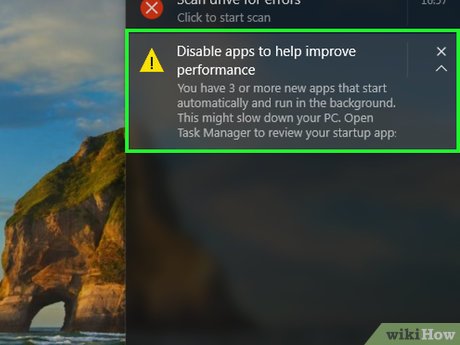
Как выяснить причину медленной работы компьютера
Как выяснить причину медленной работы компьютера
Соавтор(ы): Luigi Oppido. Луиджи Оппидо — владелец и техник компании по ремонту компьютеров Pleasure Point Computers в Санта-Круз, Калифорния. Имеет более 25 лет опыта в ремонте компьютеров, обновлении, восстановлении данных и удалении вирусов. Также более двух лет ведет радиопередачу Computer Man Show! на KSCO в Центральной Калифорнии.
Количество просмотров этой статьи: 23 267.
В этой статье:
Из этой статьи вы узнаете, как выяснить причину, по которой компьютер с Windows или Mac OS X стал работать медленнее. Как правило, это связано с неисправным программным обеспечением, жестким диском или оборудованием; чтобы установить точную причину, нужно рассмотреть ряд возможных проблем. Имейте в виду, что со временем быстродействие любого компьютера падает, то есть если компьютеру 5 лет, он не будет работать как новый.
Часть 1 из 6:
Основные действия
- Если производительность компьютера плавно снижалась в течение определенного периода времени, вероятно, проблема связана с отсутствием надлежащего ухода за компьютером (например, вы не выключаете его) или с возрастом.
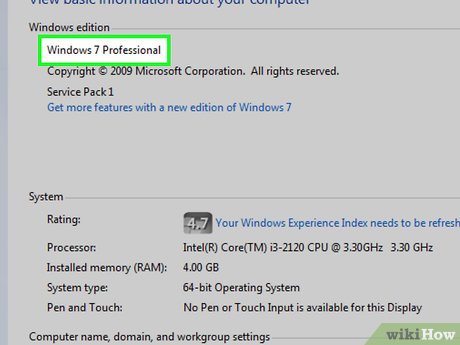
- Если на старом компьютере установить новую операционную систему (например, Windows 10), его быстродействие еще больше упадет.
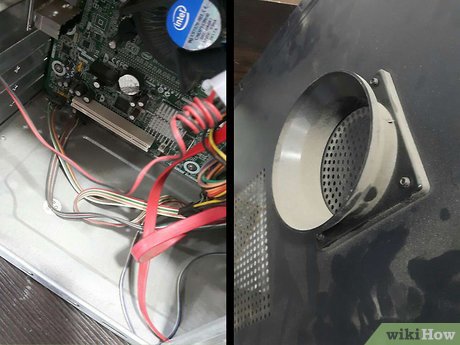
- Чтобы очистить вентиляционные отверстия, воспользуйтесь баллончиком со сжатым воздухом или протрите вентиляционные отверстия влажным полотенцем.
- Если вокруг вентиляционного отверстия много пыли, скорее всего, внутри корпуса тоже есть пыль. В этом случае откройте корпус и избавьтесь от пыли или отнесите компьютер в мастерскую, чтобы почистить его.
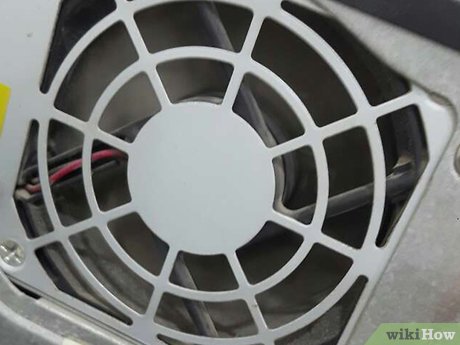
- Чтобы восстановить циркуляцию воздуха, лучше отнести компьютер в мастерскую.
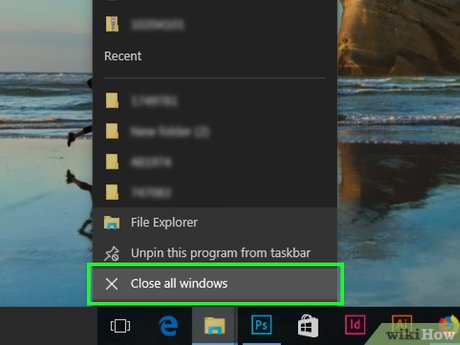
- Рекомендуем закрывать все неиспользуемые программы. Это не только увеличит скорость работы компьютера, но и предотвратит неполадки, связанные с этими программами.
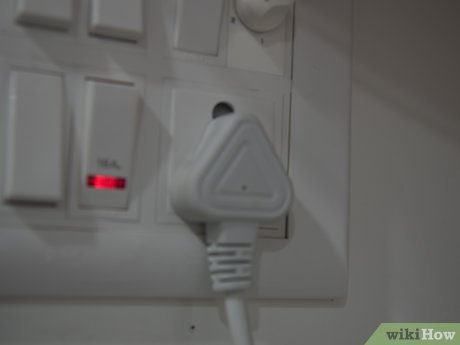
- Если это привело к решению проблемы, сначала полностью зарядите аккумулятор ноутбука, а потом отключите его от розетки.
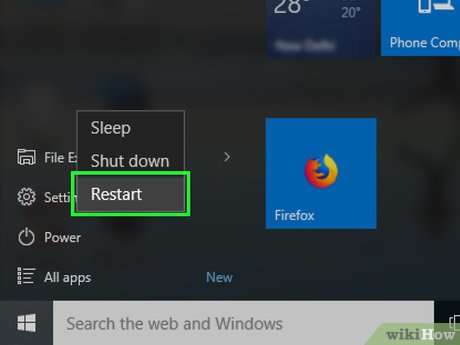
-
Windows — откройте меню «Пуск»

и нажмите «Выключение»


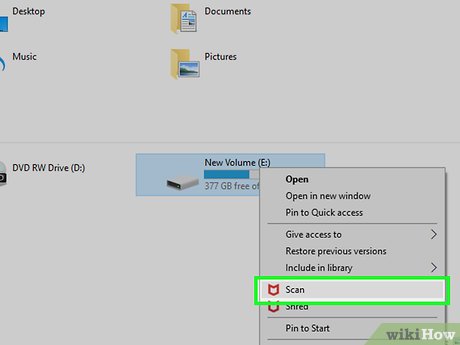
- Когда вредоносные программы будут удалены, перезагрузите компьютер.


